맥북에 외장 마우스를 연결했는데, 휠을 내릴 때마다 화면이 생각과 반대로 움직이나요? 트랙패드는 지금 방향이 편한데 마우스만 잡으면 어색하다면, 은근히 신경 쓰이는 문제입니다. 손가락은 익숙하게 움직였을 뿐인데 화면과 매번 의견이 갈리는 셈이죠.
이럴 때는 맥에서 특정 마우스의 휠 방향만 반대로 설정하면 됩니다. 이미 카라비너(Karabiner-Elements)를 사용하고 있다면, 장치 설정에서 스크롤 반전 기능을 적용할 수 있습니다.
이번 글에서는 맥 마우스 휠 반전, 트랙패드와 마우스 스크롤 방향 분리, 특정 외장 마우스만 설정하는 방법을 차례로 알아보겠습니다.
맥 마우스 휠 반전, 카라비너에서 설정할 수 있나요?
가능합니다. 카라비너는 키보드 키를 바꾸는 용도로 많이 접하지만, 마우스의 세로·가로 휠 방향을 뒤집는 기능도 제공합니다. 이 설정은 Karabiner-Elements 14.13.0부터 추가되었습니다.
일반적인 위아래 스크롤을 바꾸려면 Flip mouse vertical wheel을 사용합니다. 설정할 마우스를 장치 목록에서 고르는 것이 핵심입니다.
카라비너가 이미 설치되어 있다면 아래 설정부터 확인해보세요. 처음 설치한다면 Karabiner-Elements 공식 홈페이지에서 사용하는 macOS에 맞는 버전을 선택하면 됩니다.
트랙패드는 그대로, 외장 마우스만 반대로 쓰고 싶다면
맥에는 자연스러운 스크롤이라는 설정이 있습니다. 화면의 콘텐츠가 손가락의 움직임을 따라 이동하도록 하는 방식입니다. 스마트폰 화면을 손가락으로 밀어 올리는 동작을 떠올리면 이해하기 쉽습니다.
다만 트랙패드와 물리적인 마우스 휠에서 편하게 느끼는 방향은 다를 수 있습니다. 트랙패드는 지금처럼 쓰고, 외장 마우스는 윈도우에서 사용하던 방향으로 맞추고 싶은 경우가 대표적입니다.
트랙패드가 이미 편한 방향이라면, 그 상태에서 카라비너로 원하는 마우스에만 휠 반전을 적용해보세요. 설정 후 같은 웹페이지에서 마우스와 트랙패드를 번갈아 사용하면 원하는 동작인지 쉽게 확인할 수 있습니다.
카라비너로 특정 마우스 휠 방향 바꾸는 방법
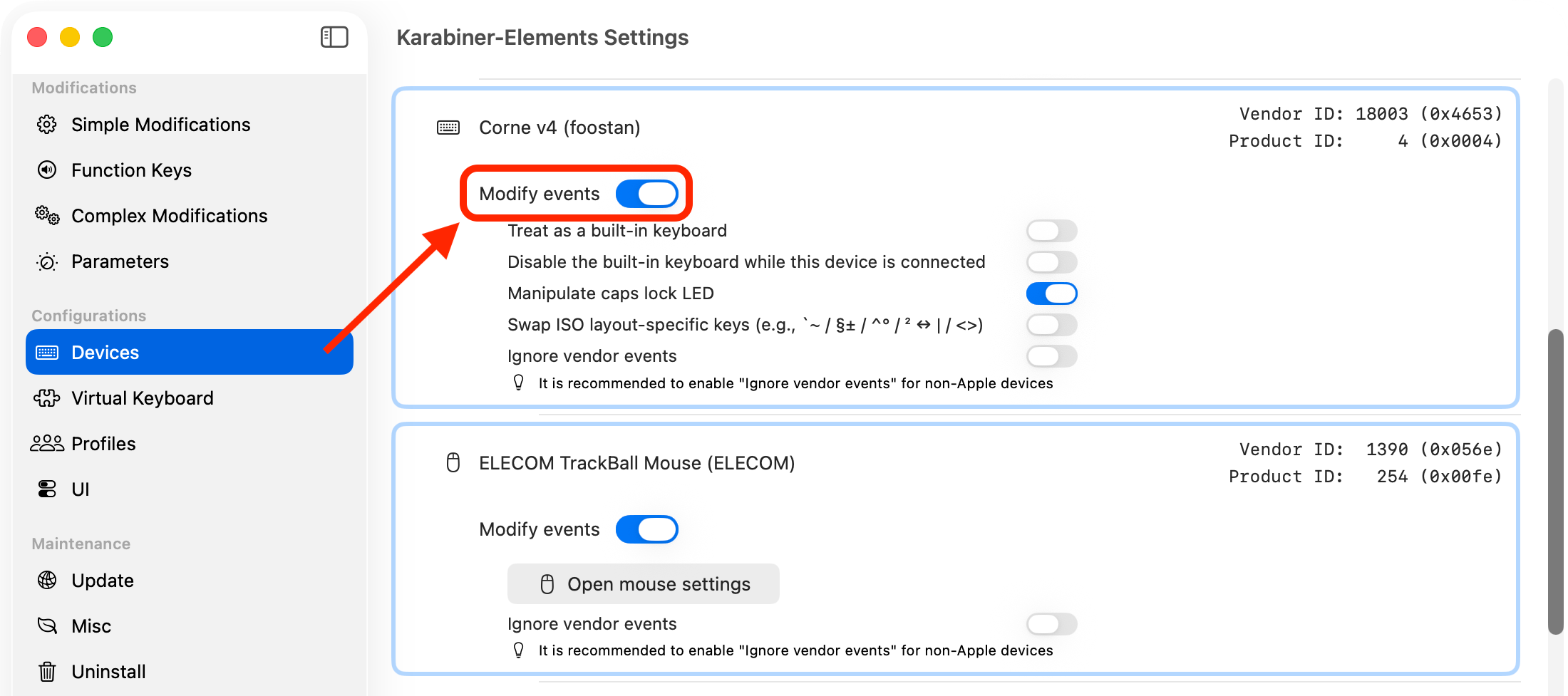
1. Karabiner-Elements에서 Devices 열기
카라비너를 실행하고 설정 화면의 Devices 메뉴를 엽니다. 연결된 장치 목록에서 휠 방향을 바꿀 마우스를 찾으세요.
여러 장치가 있다면 마우스 이름을 먼저 확인합니다. 이름만으로 구분하기 어렵다면 해당 마우스를 잠시 연결 해제했다가 다시 연결해, 목록에서 어느 항목이 바뀌는지 확인하는 방법도 있습니다.
2. 해당 마우스의 Modify events 켜기
원하는 마우스 항목에서 Modify events를 활성화합니다. 카라비너가 이 마우스의 입력을 변경할 수 있도록 하는 설정입니다.
마우스는 기본적으로 이벤트 변경 대상에서 비활성화되어 있습니다. 키보드 설정에 카라비너를 잘 사용하고 있더라도, 마우스는 별도로 활성화해야 합니다.
3. Open mouse settings 들어가기
해당 마우스 항목 아래의 Open mouse settings 버튼을 눌러 마우스 설정을 엽니다. 현재 공식 안내 화면에서도 이 버튼을 통해 세부 설정으로 들어가도록 표시되어 있습니다.
버전에 따라 화면 배치가 다를 수 있으므로, 버튼이 보이지 않으면 해당 장치에 표시된 마우스 관련 설정도 확인해보세요.
4. 세로 휠 반전 옵션 켜기
Flip mouse vertical wheel을 켭니다. 이제 긴 웹페이지나 문서에서 마우스 휠을 위아래로 움직여보세요. 해당 마우스의 세로 스크롤이 설정 전과 반대 방향으로 동작하는지 확인하면 됩니다.
옆면 휠처럼 가로 스크롤을 지원하는 마우스라면, 필요에 따라 가로 방향도 따로 반전할 수 있습니다.
Flip mouse Y와 vertical wheel, 무엇이 다를까요?
여기서 가장 헷갈리기 쉬운 부분이 옵션 이름입니다. ‘위아래를 뒤집는 거니까 Y겠지?’ 하고 선택하면, 스크롤 대신 포인터가 예상 밖의 방향으로 움직일 수 있습니다.
| 설정 항목 | 바뀌는 동작 |
| Flip mouse vertical wheel | 위아래 휠 스크롤 방향 반전 |
| Flip mouse horizontal wheel | 좌우 휠 스크롤 방향 반전 |
| Flip mouse X | 마우스 포인터의 좌우 이동 반전 |
| Flip mouse Y | 마우스 포인터의 위아래 이동 반전 |
일반적인 마우스 휠 방향 변경에는 vertical wheel을 선택하면 됩니다. X와 Y는 포인터 이동에 관한 설정입니다. 이름은 비슷해도 손에 느껴지는 결과는 꽤 다릅니다.
맥 마우스 스크롤 반전이 안 될 때 확인할 것
우선 카라비너 버전이 14.13.0 이상인지, 그리고 현재 사용하는 마우스의 이벤트 변경을 켰는지 확인하세요. 오래전에 설치해두고 업데이트하지 않았다면 휠 반전 옵션이 없을 수 있습니다.
설정 항목이 보인다면 대상 장치도 다시 확인합니다. 키보드나 다른 마우스의 설정을 바꾼 것은 아닌지 살펴보고, 실제로 사용할 마우스를 연결한 상태에서 적용하세요.
추가로 확인할 점은 ‘반전’이 현재 방향을 뒤집는 기능이라는 것입니다. 켜면 무조건 특정 방향으로 고정되는 개념은 아닙니다. 원하는 방향으로 바뀌었다면 같은 문제를 해결하려고 다른 스크롤 설정까지 연달아 바꾸기보다는, 실제 동작을 확인하며 하나씩 조정하는 편이 덜 헷갈립니다.
자주 묻는 질문
마우스 두 개 중 하나만 반대로 설정할 수 있나요?
카라비너에서 별도 장치로 구분되는 마우스라면, 원하는 장치에만 반전을 적용할 수 있습니다. 다만 동일 모델 여러 개나 하나의 수신기를 사용하는 조합은 먼저 장치 목록에서 각각 구분되는지 확인하는 것이 좋습니다. 설정의 기준은 카라비너가 인식한 장치입니다.
JSON이나 복잡한 규칙을 작성해야 하나요?
이 글처럼 특정 마우스의 휠 방향을 반대로 쓰는 용도라면, 장치 설정 화면의 옵션으로 처리할 수 있습니다. 위의 순서대로 원하는 마우스를 선택하고 휠 반전 옵션을 켜면 됩니다.
원래 방향으로 되돌리려면 어떻게 하나요?
같은 마우스 설정에서 세로 휠 반전 옵션을 다시 끄면 됩니다. 설정을 확인할 때는 마우스로 한 번, 트랙패드로 한 번 스크롤해보세요. 두 장치 모두 손에 익은 방향으로 움직이면 설정이 끝난 것입니다.
참고 자료 및 출처
- Karabiner-Elements 공식 홈페이지 — 프로그램 다운로드와 지원 macOS 확인
- Karabiner-Elements 14.13.0 릴리스 노트 — 장치별 휠 반전 기능이 추가된 버전 확인
- 카라비너 장치별 설정 안내 — Devices에서 마우스의 이벤트 변경 활성화
- 카라비너 공식 마우스 설정 화면 — Modify events와 Open mouse settings 위치 확인
- 카라비너 마우스 반전 옵션 안내 — 세로·가로 휠 및 포인터 이동 반전 옵션 설명
- 카라비너 장치 식별 조건 — 장치를 구분하는 식별 정보와 조건 안내
- Apple Mac 마우스 설정 안내 — 자연스러운 스크롤 설정 설명
'IT' 카테고리의 다른 글
| 윈도우10 계속 써도 될까? 2027년 ESU 보안 업데이트와 무료 등록 방법 (1) | 2026.10.06 |
|---|---|
| 독거미 키보드 블루투스 연결 방법: F75·F87·F99 페어링과 연결 안 됨 해결 (3) | 2026.09.28 |
| 포트포워딩 설정 방법: localhost·로컬 서버 외부 접속 쉽게 하기 (1) | 2026.09.28 |
| CI와 DI 차이 완벽 정리: 휴대폰 본인인증을 하면 따라오는 CI·DI는 도대체 뭘까? (1) | 2026.09.28 |
| SKT 채팅+ PC버전 무료일까? 갤럭시 문자를 PC와 맥에서 그대로 사용하는 방법 (3) | 2026.09.20 |